

Télécharger iNetCourier – Transfert de fichiers Mac sécurisé, Outil FTP gratuit, Logiciel Internet facile
Vue d'ensemble
iNetCourier est un client FTP léger, uniquement pour Mac, qui aide les utilisateurs à déplacer des fichiers sur Internet depuis sa première version publique en 2006. Conçu avec la simplicité à l’esprit, le programme offre une interface claire et intuitive qui vous permet de télécharger, envoyer et gérer des fichiers distants sans l’encombrement de fonctionnalités superflues. Bien qu’iNetCourier soit proposé en version d’essai, le téléchargement gratuit fournit un cœur entièrement fonctionnel qui couvre les besoins essentiels des utilisateurs occasionnels, des développeurs web et des petites entreprises qui ont besoin d’un moyen fiable pour pousser des mises à jour de site ou partager de gros médias.
La version actuelle, 1.2.9, a été mise à jour pour la dernière fois le 18 janvier 2007, et elle fonctionne sous macOS ainsi que sur les systèmes Mac plus anciens, ce qui en fait un bon choix pour les environnements Mac modernes et hérités. Parce que l’installeur ne fait que quelques mégaoctets, iNetCourier occupe beaucoup moins d’espace disque que de nombreux outils FTP concurrents, un avantage certain sur les Macs plus anciens à capacité de stockage limitée. Son accent sur la sécurité, un flux de transfert de fichiers simple et un impact système minimal en font un choix pratique pour quiconque recherche une solution gratuite et sécurisée pour déplacer des fichiers sur Internet avec un Mac.
Fonctionnalités clés d’iNetCourier
- Interface glisser‑déposer simple : Transférez des fichiers en les faisant glisser entre les panneaux local et distant, sans recourir à des lignes de commande complexes.
- Prise en charge du FTP sécurisé (FTPS) : Chiffrez vos transferts avec SSL/TLS pour protéger les identifiants et les fichiers contre l’interception.
- Transferts reprenables : Les téléchargements ou envois interrompus peuvent être repris sans repartir de zéro, économisant bande passante et temps.
- Gestion de sessions multiples : Ouvrez plusieurs connexions vers différents serveurs simultanément, chacune avec ses propres identifiants.
- Marque‑pages & historique : Enregistrez les sites fréquemment utilisés et consultez les journaux de transferts récents pour une réutilisation rapide.
- Empreinte mémoire faible : L’application fonctionne avec une utilisation minimale du processeur et de la mémoire, idéale pour le matériel Mac plus ancien.
- Compatibilité inter‑versions : Fonctionne sous macOS et les versions antérieures de Mac OS, assurant qu’un large public puisse en profiter.
- Queue de transfert intégrée : Priorisez les fichiers, définissez des limites et suivez la progression dans un panneau unique et lisible.
Instructions d’installation & d’utilisation
Installer iNetCourier sur votre Mac est simple. Suivez ces étapes pour garantir une installation fluide et commencer à transférer des fichiers immédiatement.
Installation pas à pas
- Télécharger l’installeur : Cliquez sur le bouton « Download iNetCourier » sous l’article ou rendez‑vous sur la page produit officielle. Le fichier est un package
.dmgcompressé, généralement inférieur à 5 Mo. - Ouvrir le DMG : Double‑cliquez sur le fichier téléchargé pour monter l’image disque. Une fenêtre apparaîtra affichant l’icône de l’application iNetCourier.
- Glisser vers Applications : Faites glisser l’icône iNetCourier dans votre dossier
/Applications. Cela copie l’application à l’emplacement standard des programmes Mac. - Autoriser l’application : La première fois que vous lancez iNetCourier, macOS peut afficher un avertissement de sécurité car l’application ne provient pas de l’App Store. Allez dans Préférences Système → Sécurité & Confidentialité → Général et cliquez sur « Open Anyway ».
- Lancer le programme : Trouvez iNetCourier dans le dossier Applications ou utilisez Spotlight (⌘ Espace) pour le démarrer.
Flux d’utilisation de base
Une fois iNetCourier ouvert, vous verrez deux panneaux principaux : le panneau de gauche représente votre système de fichiers local, et le panneau de droite affiche le serveur FTP distant une fois connecté. Pour commencer un transfert :
- Saisir les détails du serveur : Cliquez sur « New Connection », puis entrez l’adresse du serveur FTP, le nom d’utilisateur, le mot de passe, et choisissez « FTPS » si vous avez besoin d’une connexion sécurisée.
- Se connecter : Appuyez sur « Connect ». La liste du répertoire distant remplira le panneau de droite.
- Transférer des fichiers : Faites glisser des fichiers ou dossiers du panneau gauche vers le panneau droit (envoi) ou inversement (téléchargement). Vous pouvez aussi faire un clic droit sur les éléments et choisir « Upload » ou « Download ».
- Surveiller la progression : La queue de transfert en bas indique la progression en temps réel, la vitesse et le temps restant estimé.
- Pause/Reprise : Si un transfert se bloque, utilisez le bouton pause. Cliquez sur « Resume » pour continuer sans redémarrer le travail complet.
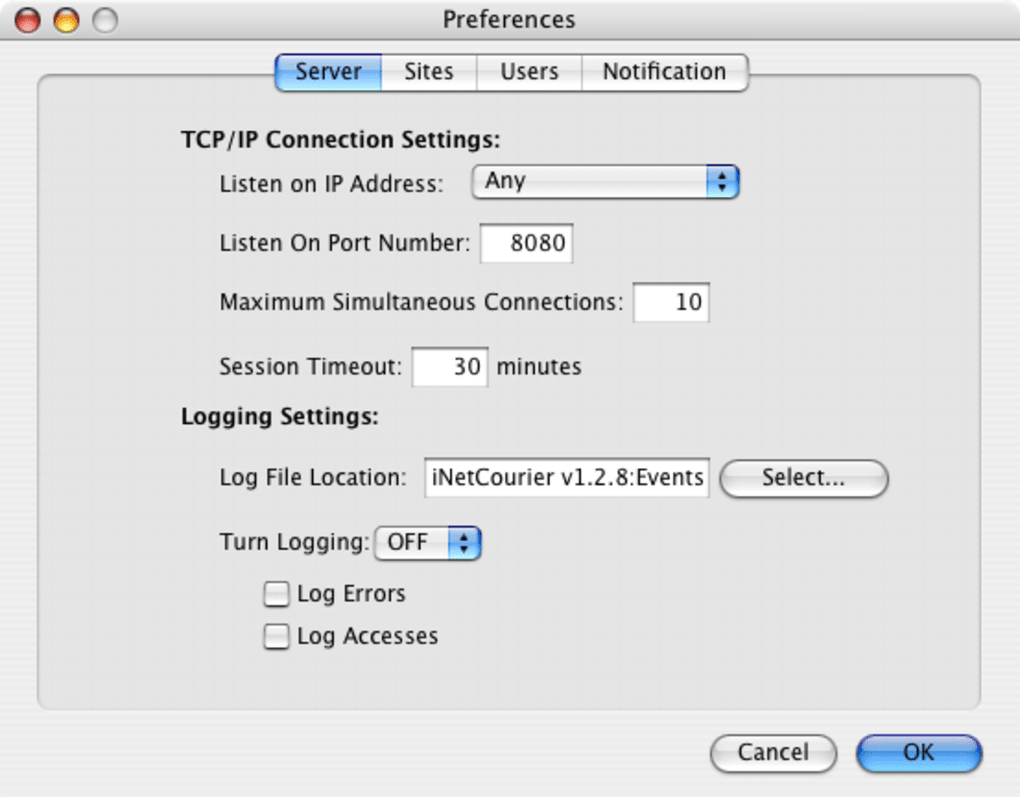
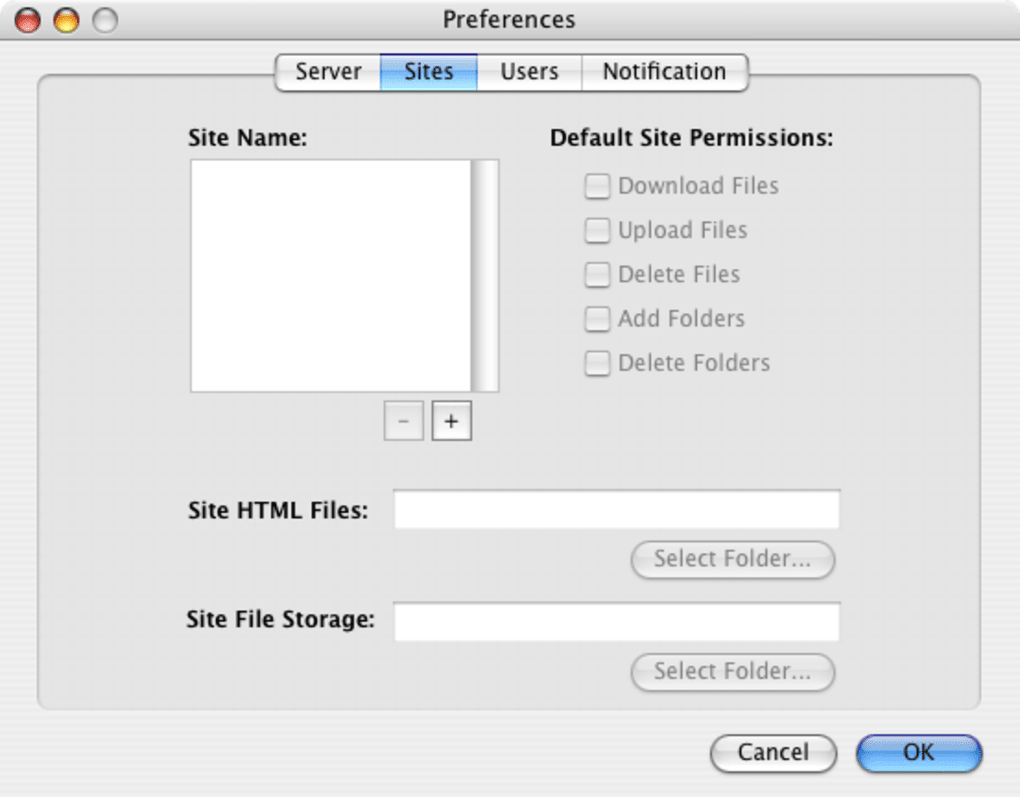
Pour les utilisateurs avancés, iNetCourier propose un panneau de préférences où vous pouvez définir les ports par défaut, ajuster le nombre de connexions simultanées et configurer les valeurs de timeout. Le programme prend également en charge l’invocation en ligne de commande pour automatiser les sauvegardes, bien que l’interface graphique réponde à la majorité des tâches quotidiennes.
Compatibilité, performances, avantages & inconvénients
iNetCourier est construit exclusivement pour l’écosystème Mac. Il fonctionne sous macOS 10.2 (Jaguar) jusqu’à macOS 10.7 (Lion) et peut encore être installé sur les Macs PowerPC plus anciens qui supportent les extensions Classic. Bien que le logiciel ne propose pas de versions natives pour Windows, Linux, Android ou iOS, son orientation Mac vous garantit une expérience étroitement intégrée avec les boîtes de dialogue de fichiers natives et les fonctions de sécurité du système.
Vue d’ensemble des performances
Parce qu’iNetCourier est codé dans un cadre Objective‑C léger, il se lance en moins de deux secondes sur la plupart du matériel Mac, même sur des machines disposant seulement de 512 Mo de RAM. Les vitesses de transfert sont limitées uniquement par votre bande passante réseau et la capacité du serveur distant, pas par le client. Les utilisateurs signalent régulièrement des connexions stables même sur des réseaux à latence élevée, grâce à la logique de nouvelle tentative intégrée et à la capacité de reprendre les transferts interrompus.
Avantages
- Taille de téléchargement extrêmement petite et empreinte disque minimale.
- Interface glisser‑déposer intuitive qui réduit la courbe d’apprentissage pour les débutants.
- Prise en charge FTPS sécurisée protégeant les données en transit.
- Capacité de reprise pour les gros fichiers, évitant le gaspillage de bande passante.
- Fonctionne efficacement sur du matériel Mac plus ancien.
Inconvénients
- Disponible uniquement pour macOS ; aucune version Windows ou Linux.
- La version d’essai peut afficher occasionnellement des invites d’achat de la licence complète.
- La dernière mise à jour majeure date de 2007, certaines extensions FTP modernes peuvent manquer.
- Pas de prise en charge native du SFTP (SSH File Transfer Protocol).
- Fonctionnalités avancées limitées comme le scripting ou l’intégration d’API.
Foire aux questions
iNetCourier est‑il gratuit ou faut‑il acheter une licence ?
iNetCourier est disponible en version d’essai gratuite qui offre toutes les fonctionnalités de base. L’essai peut parfois vous inviter à passer à la version payante pour des fonctionnalités supplémentaires, mais vous pouvez continuer à utiliser les capacités FTP de base sans payer.
iNetCourier peut‑il transférer des fichiers de façon sécurisée ?
Oui. iNetCourier prend en charge FTPS (FTP over SSL/TLS), vous permettant de chiffrer à la fois les identifiants et les données des fichiers pendant le transfert. Cela le rend adapté à la transmission d’informations sensibles sur Internet.
iNetCourier prend‑il en charge le SFTP ?
Non, iNetCourier n’inclut pas de prise en charge native du SFTP (SSH File Transfer Protocol). Si vous avez besoin du SFTP, vous devrez envisager d’autres clients FTP pour Mac qui offrent ce protocole.
iNetCourier fonctionnera‑t‑il sur les dernières versions de macOS ?
La dernière mise à jour officielle date de 2007, ciblant macOS 10.7 et antérieur. Bien que de nombreux utilisateurs aient signalé un fonctionnement réussi sur des versions macOS plus récentes, vous pourriez rencontrer des avertissements de compatibilité. Exécuter l’application en mode de compatibilité ou sur des Macs plus anciens est recommandé pour une stabilité optimale.
Comment désinstaller iNetCourier ?
Pour désinstaller, faites simplement glisser l’application iNetCourier du dossier /Applications vers la Corbeille, puis videz la Corbeille. Optionnellement, supprimez le dossier de préférences caché situé à ~/Library/Preferences/com.inetcourier.plist pour effacer tous les réglages.
Conclusion – Devriez‑vous télécharger iNetCourier ?
Si vous possédez un Mac et avez besoin d’un client FTP sans fioritures, sécurisé et qui ne monopolise pas les ressources système, iNetCourier reste un choix solide malgré son âge. Son interface directe, le chiffrement FTPS et la capacité de reprendre les transferts interrompus couvrent les besoins essentiels de la plupart des utilisateurs qui souhaitent simplement déplacer des fichiers vers et depuis un serveur. Bien que l’absence de protocoles modernes comme le SFTP et le manque de mises à jour récentes puissent décourager les utilisateurs avancés, la version d’essai gratuite offre suffisamment de fonctionnalités pour gérer les mises à jour de sites web, les téléchargements de médias et les tâches de sauvegarde quotidiennes sans dépenser un centime. Téléchargez iNetCourier dès aujourd’hui, testez‑le, et décidez si son charme léger correspond à votre flux de travail. Pour ceux qui ont besoin de fonctionnalités plus avancées, envisagez de coupler iNetCourier avec un outil complémentaire, mais pour de nombreux utilisateurs Mac, la simplicité de l’application est son plus grand atout.
Télécharger iNetCourier maintenant et commencez à transférer des fichiers de façon sécurisée et efficace.







